Webapp
La webapp es el mapa en el navegador: el treemap, el panel VISTA con sus selectores ÁREA y COLOR, y
el inspector con sus cuatro entradas: Fichero, Carpeta, Proyecto y Cambios. No analiza sola en el navegador:
analiza a través de codarch serve, que lee el repositorio del disco y le pasa el snapshot.
Dos formas de abrirla
Sección titulada «Dos formas de abrirla»Con el CLI (la misma instalación)
Sección titulada «Con el CLI (la misma instalación)»npm i -g codarch ya trae la webapp. Se abre con:
codarch serve .serve no es otra forma de instalar: sirve la webapp que viene con el CLI, en local, y reanaliza al
guardar. Su versión es la del CLI. Ver codarch serve.
Sola, con Docker
Sección titulada «Sola, con Docker»Sin instalar Node, con la imagen publicada y tu repo montado en solo lectura:
docker run --rm -p 127.0.0.1:4173:4173 \ -v "$PWD":/workspace:ro \ ghcr.io/jaminsmoke/codarch-web:latestAbre http://localhost:4173. Dentro corre el mismo codarch serve sobre /workspace; el
contenedor escucha solo en loopback y no escribe en el repo.
Si has clonado el repositorio de CodArch, también puedes construirla y arrancarla desde él:
docker compose up --buildCODARCH_REPO=/ruta/al/repo docker compose up --build # para mirar otro repo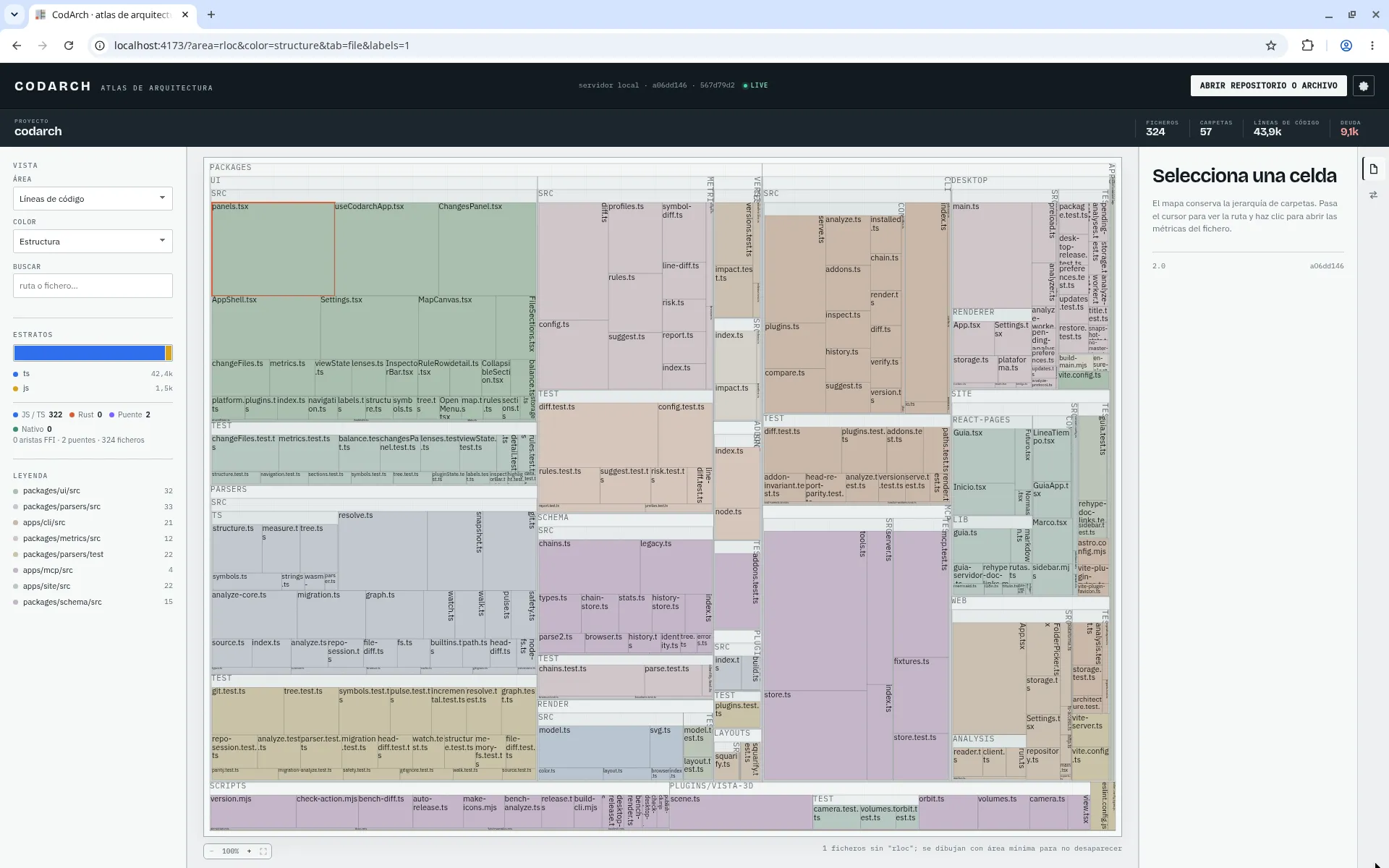
El mapa: ÁREA y COLOR
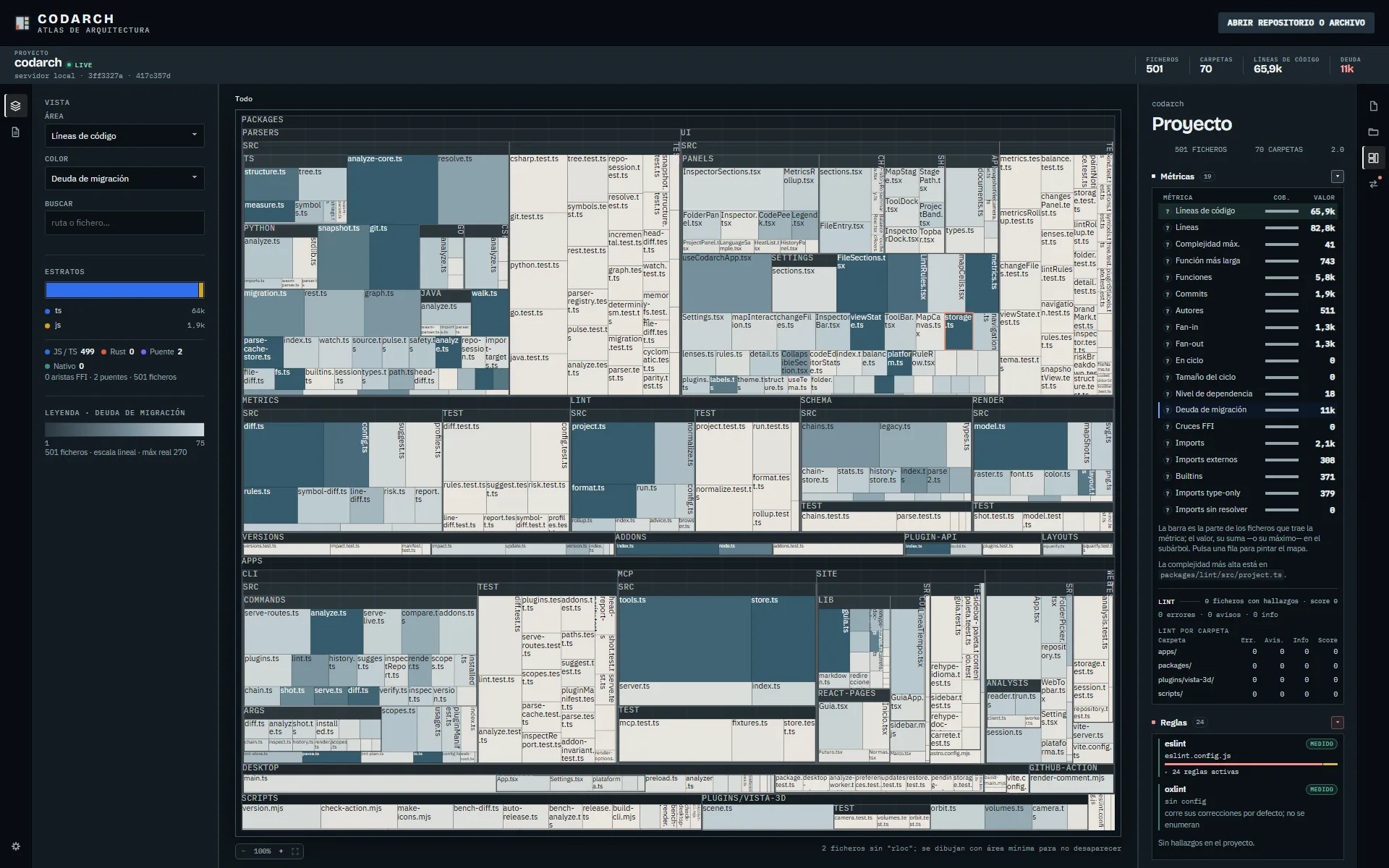
Sección titulada «El mapa: ÁREA y COLOR»Cada bloque es una carpeta o un fichero. No hay un menú de «lentes»: son los dos selectores del panel VISTA, a la izquierda.
- ÁREA decide el tamaño de cada bloque (la métrica).
- COLOR decide cómo se pinta: Riesgo, Estructura, Lint, Color (commits), Estado de migración,
Deuda de migración, entre otros. Al abrir un repo, la lente por defecto es Deuda de migración.
Lint pinta cada fichero con su deuda —errores + ¼ avisos— sobre el máximo del mapa, y aparece
cuando el árbol que miras tiene lint medido: lo mide
codarch analyzeen la misma pasada que las demás lentes, ycodarch servesolo lo remide si el árbol cambió.
El icono de capas, en la barra de herramientas de la izquierda, pliega ese panel y deja el mapa a pantalla completa; la app recuerda si estaba plegado.
A su lado está el botón Docs y config: el mapa de lo que no es código —documentos, configuración
y assets—, que tiene su propio snapshot y su propio checksum. Pulsar el botón de un mapa lo abre;
pulsar el del que ya está abierto, pliega el panel. Si el repo no trae rest.cc.json, el botón se ve
apagado. En ese mapa el área es el tamaño del fichero y el color es su tipo —Documentos,
Configuración, Assets u Otros—, y el bloque Estratos cuenta cuántos hay de cada uno. Lo que solo
habla de código —los lenguajes, los símbolos y el calor— desaparece del panel.
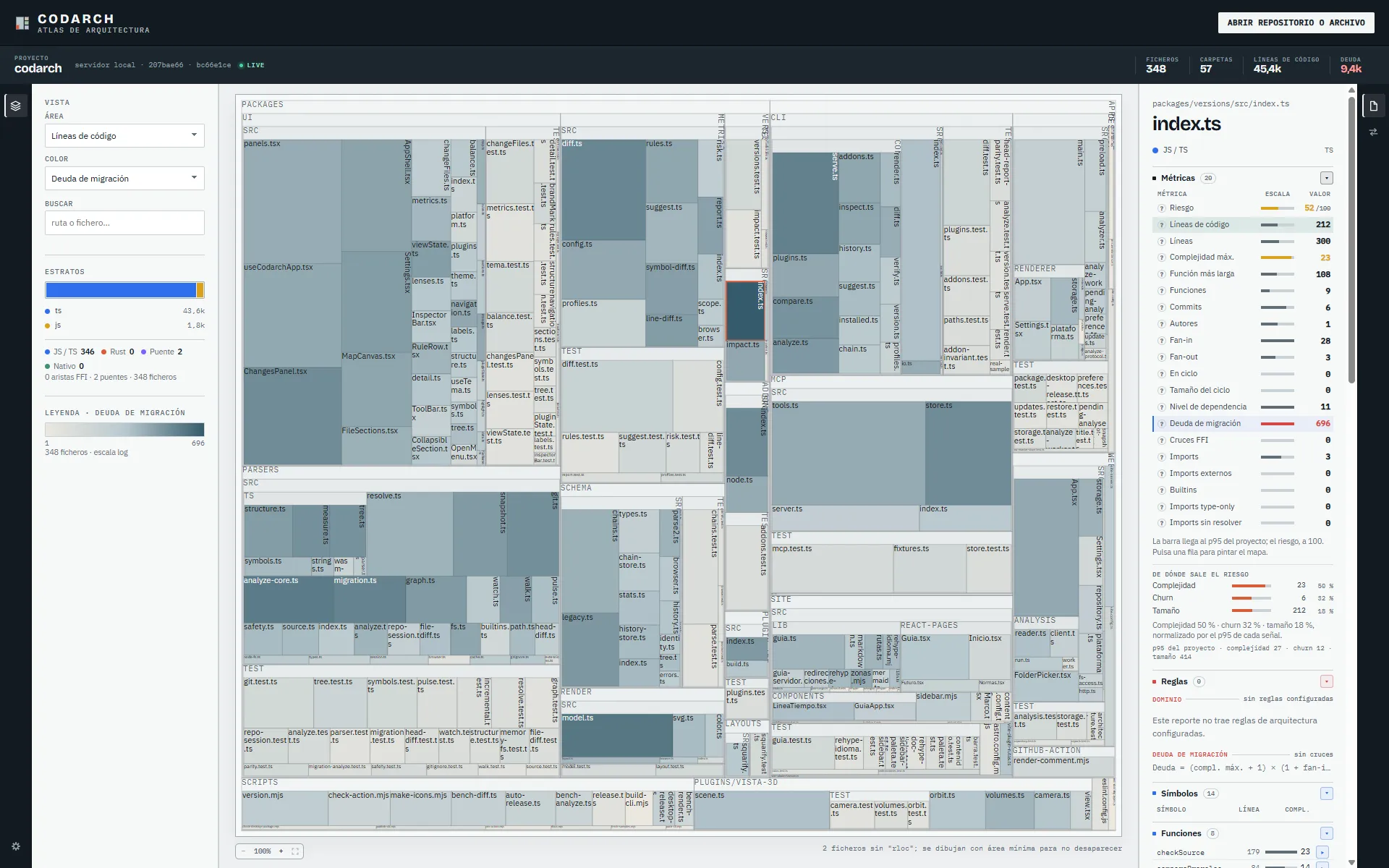
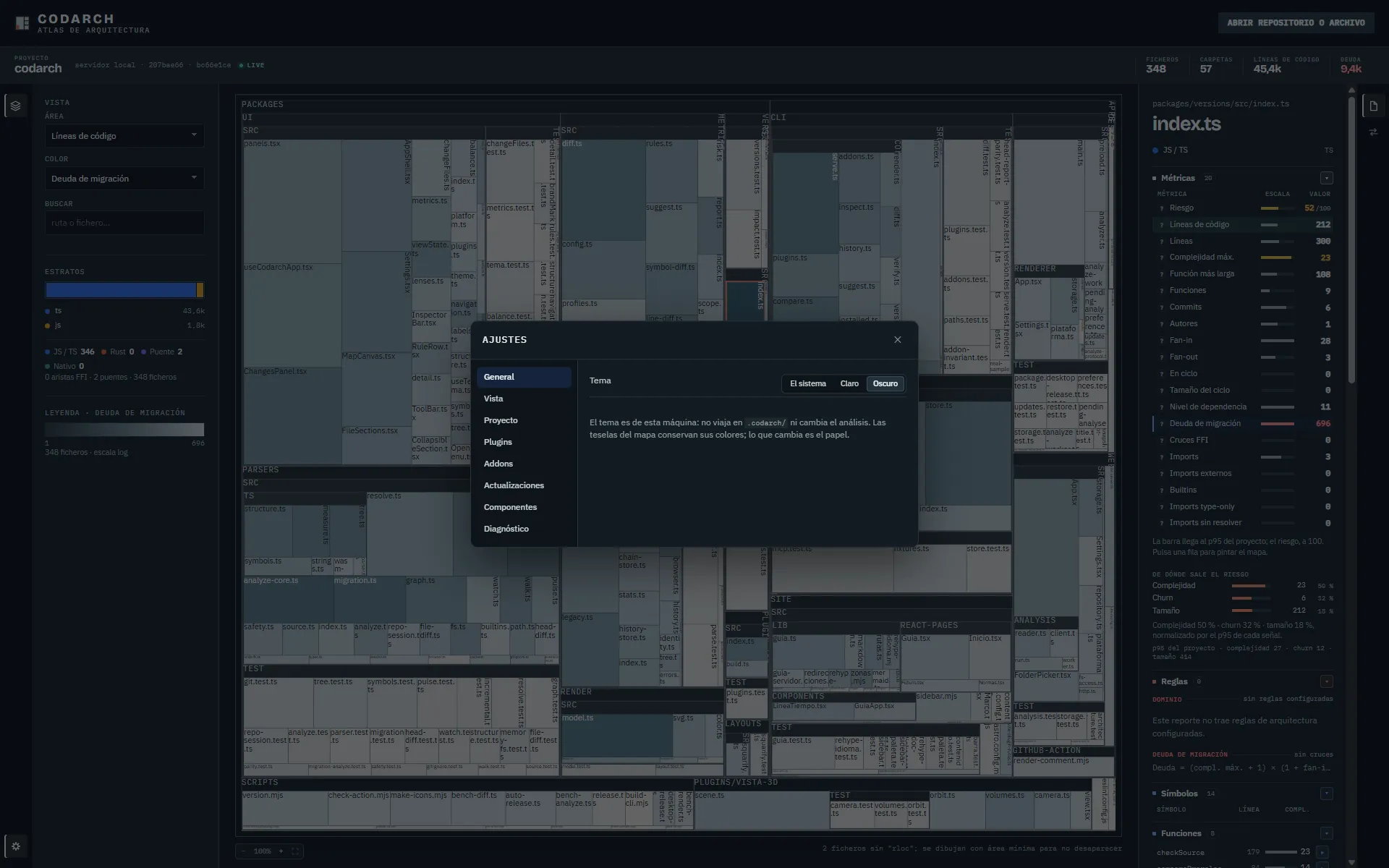
Con el tema oscuro, el papel baja y las teselas conservan su color: el mapa se sigue leyendo igual (ver Ajustes › General).
La ruta del mapa
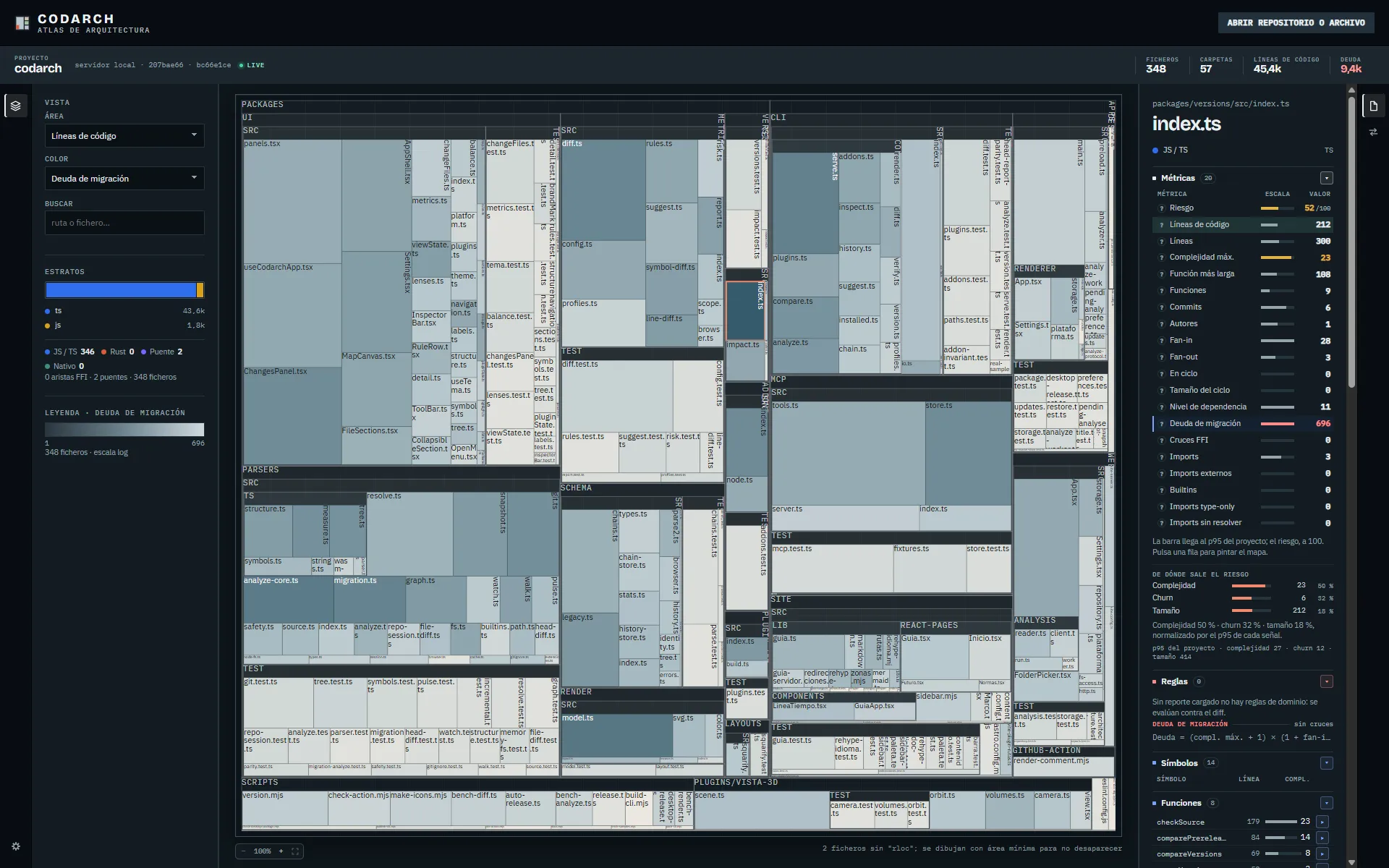
Sección titulada «La ruta del mapa»Encima del mapa está siempre la ruta. Sin carpeta enfocada dice solo Todo, que es donde estás;
al entrar en una carpeta, cada tramo se vuelve un botón: Todo / packages / ui. Un clic en un tramo
selecciona esa carpeta —su ficha aparece en el panel derecho sin mover el zoom— y con doble
clic entras en ella; Todo selecciona el mapa entero. La flecha sube un nivel y Esc y el
retroceso limpian la vista. La ruta navega el mapa, no describe el proyecto, y por eso vive aquí y no
en la banda de arriba.
En el mapa, un clic selecciona lo que hay en la celda —un fichero o una carpeta— y un doble
clic entra: el fichero abre su código, la carpeta hace zoom. Con el teclado, Enter entra y
Espacio selecciona. La carpeta seleccionada va en la URL con la clave sel; el fichero, con
file.
Con doble clic en el bloque de un fichero, el mapa deja su sitio a su código completo, de solo
lectura: la ruta pasa a ser Todo / packages / ui / useCodarchApp.tsx y cualquier tramo —o Esc, o
el botón ← Mapa de la cabecera— devuelve el mapa. No hay pestaña ni vista aparte, y el fichero
sigue seleccionado en la ficha. El fichero abierto va en la URL con la clave code, así que un
enlace compartido abre ese código directamente.
ABRIR REPOSITORIO O ARCHIVO
Sección titulada «ABRIR REPOSITORIO O ARCHIVO»Es la forma principal de abrir un repositorio, aquí y en el escritorio. El botón de la cabecera ABRIR REPOSITORIO O ARCHIVO abre un desplegable con estas opciones:
- Monitorizar carpeta (live)…: analiza la carpeta y vuelve a analizar al guardar.
- Carpeta con .codarch…: abre lo que ya hay en la carpeta
.codarch/de un repo. - Analizar carpeta aquí…: analiza una carpeta una vez.
- Archivo cc.json…: abre un snapshot suelto.
- Copiar enlace de la vista: copia la URL con la vista actual.
Debajo están los campos SNAPSHOT POR URL y REPORTE POR URL (OPCIONAL), con el botón CARGAR POR URL.
En el escritorio el mismo botón ofrece Analizar carpeta…, Archivo cc.json… y Reporte JSON….
Solo allí hay, además, atajos de teclado (Ctrl+O, Ctrl+Shift+O) y se puede pasar la ruta como
argumento al arrancar (ver Escritorio).
Inspector › Fichero
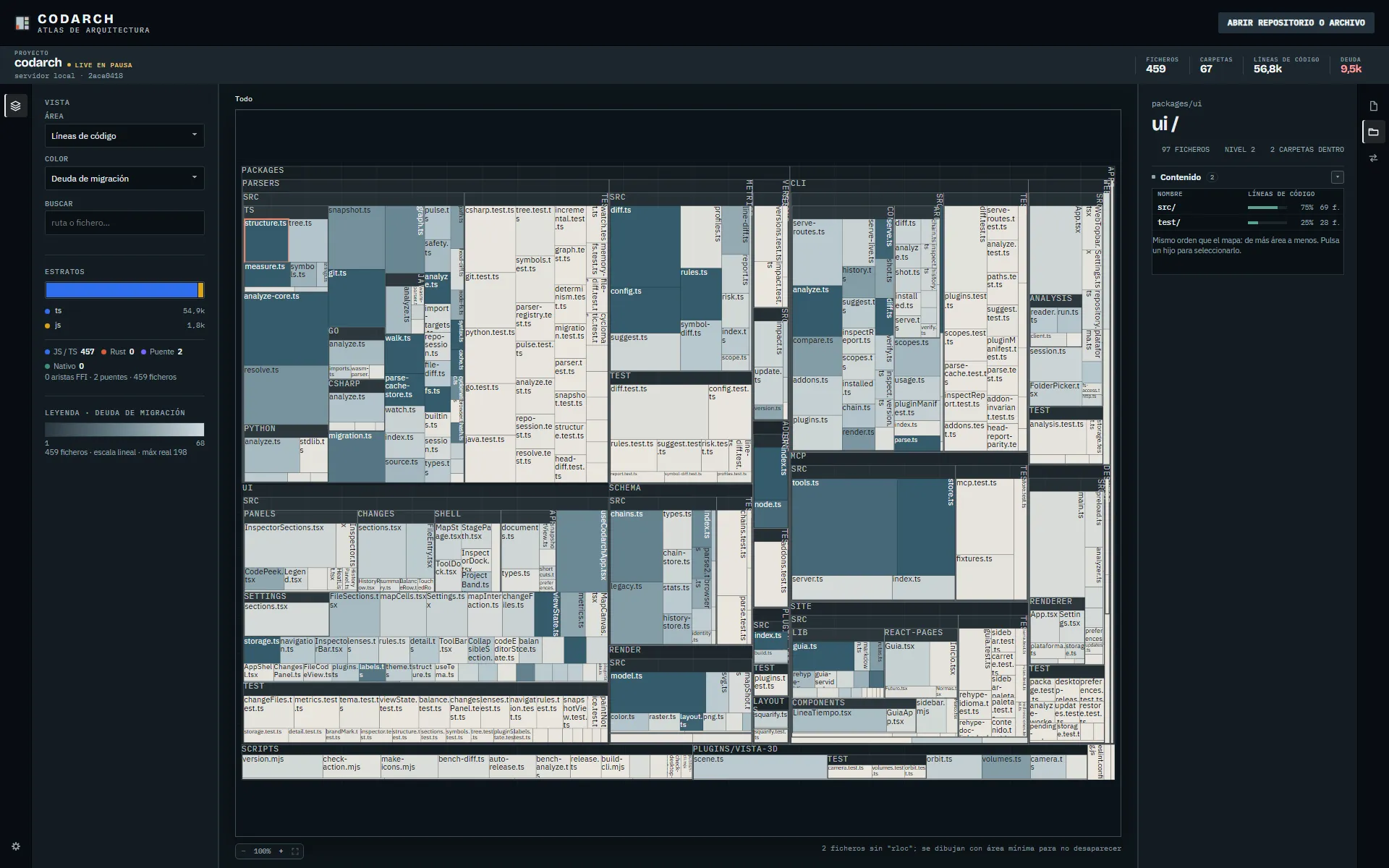
Sección titulada «Inspector › Fichero»El inspector es el panel de la derecha y tiene cuatro entradas en su barra de actividad: Fichero,Carpeta, Proyecto y Cambios. Al pulsar un fichero, Fichero muestra sus métricas, sus símbolos, sus dependencias entrantes y salientes y el lint: la salud y los hallazgos de código y de documentos que caen en esa ruta. Cada hallazgo dice de qué dominio y de qué herramienta sale. Al pulsar una carpeta, Carpeta muestra cuántos ficheros tiene, en qué nivel está y qué parte de su área ocupa cada hijo, en el mismo orden que el mapa; seleccionar un fichero vuelve a Fichero.
Inspector › Carpeta
Sección titulada «Inspector › Carpeta»Carpeta es la hoja de la carpeta seleccionada: su ruta, sus ficheros, su nivel y su contenido, con la parte del área que ocupa cada hijo y los ficheros que lleva dentro. Pulsar un hijo lo selecciona —si es un fichero, pasa a Fichero—. Su sección Métricas suma el subárbol —ficheros, carpetas, líneas, la complejidad máxima con el fichero que la tiene y la deuda de lint— y termina con Lint por carpeta, una fila por carpeta hija que abre su ficha. La tabla es la del fichero, con el mismo marco de sección y la misma tinta: el rojo de la deuda y el ocre del aviso salen del peor fichero del subárbol, y el icono de la fila dice cuál. El lint de la carpeta añade los hallazgos de código y de documentos cuya ruta cuelga de ella. La frontera de dependencias y los ciclos siguen en la hoja de ruta de esta fase.
Inspector › Proyecto
Sección titulada «Inspector › Proyecto»Proyecto es la hoja del mapa entero, siempre disponible: enseña las mismas Métricas que la carpeta, sumadas sobre todo el repo, y el descenso para bajar de proyecto a fichero. Métricas es la tabla de la ficha del fichero con otro sujeto: una fila por cada métrica del snapshot —nombre, barra y valor—, donde la barra es la parte de los ficheros que trae la métrica y el valor su suma; los máximos —la complejidad, la función más larga— se enseñan con el fichero que los tiene, no sumados. Las cifras llevan la misma tinta que en la ficha del fichero, con el fichero que las pone en la ayuda. Un máximo medido a cero —sin ciclos, sin cruces de FFI— no nombra fichero: el cero es de todos, y su ayuda lo dice. Pulsar una fila pinta el mapa por esa métrica. Debajo, el lint con sus totales —errores, avisos e info, ficheros con hallazgos de los medidos y su score, errores + ¼ de avisos— y Lint por carpeta, una fila por carpeta de primer nivel con sus errores, avisos, info y score; pulsar una abre la ficha de esa carpeta, que cuenta lo mismo de su subárbol. Si el artefacto se midió sobre otro árbol —el repo cambió después—, la hoja lo avisa en vez de dar la cifra por buena.
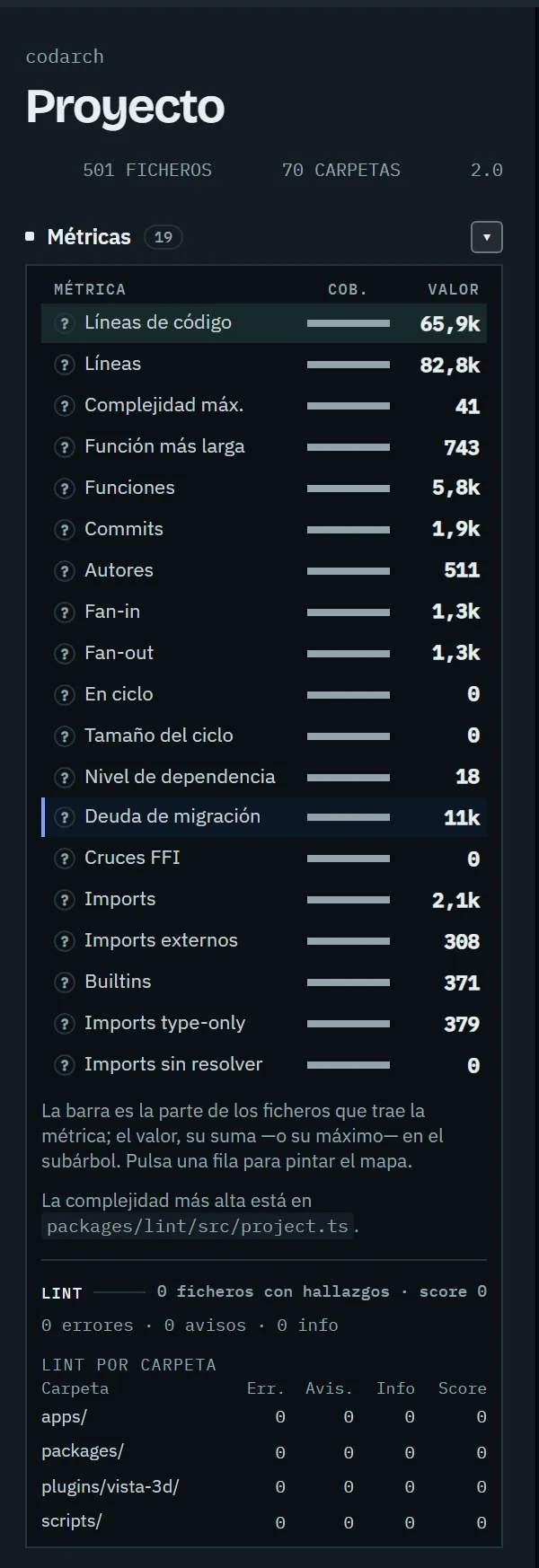
Docs y config enseña el catálogo, no los hallazgos. Cada dominio lista sus sistemas: la configuración y las reglas activas cuando se conocen. Si no se pudieron enumerar —oxlint sin archivo de configuración, por ejemplo— se dice que no se sabe cuántas hay; no se pinta un cero. Una regla activa está configurada, no ha saltado, y por eso no lleva la tinta de la deuda. Los hallazgos de los dos dominios se leen en la vista de código, en Fichero, Carpeta y Proyecto, filtrados por la selección. Un artefacto anterior a la cobertura por herramienta dice que está medido con una versión anterior: no es un ámbito limpio.
Cuando la cobertura es completa y el árbol está al día, el bloque de lint dice «Limpio y al día» en proyecto, carpeta y fichero, sin la tira de ceros; si no, enseña los errores, avisos e info y el motivo. En proyecto, debajo, hay una fila por herramienta con su estado —ok, medido, cobertura parcial o sin medir—, su archivo de configuración, sus reglas activas y sus ficheros medidos. La falta de archivo de configuración de una herramienta se dice en su fila —«sin archivo de configuración: corre sus reglas por defecto y no se enumeran»— y no impide llamar limpio a lo que se midió entero.
Sin .codarch/lint.repmod.json no hay ceros: el bloque de lint dice sin medir y lo que pesará cuando se
ejecute codarch analyze, que lo mide con el linter del proyecto.
No hay un «riesgo del proyecto»: el riesgo está normalizado por el p95 del proyecto y es de cada fichero, así que se lee en su ficha.
Inspector › Cambios
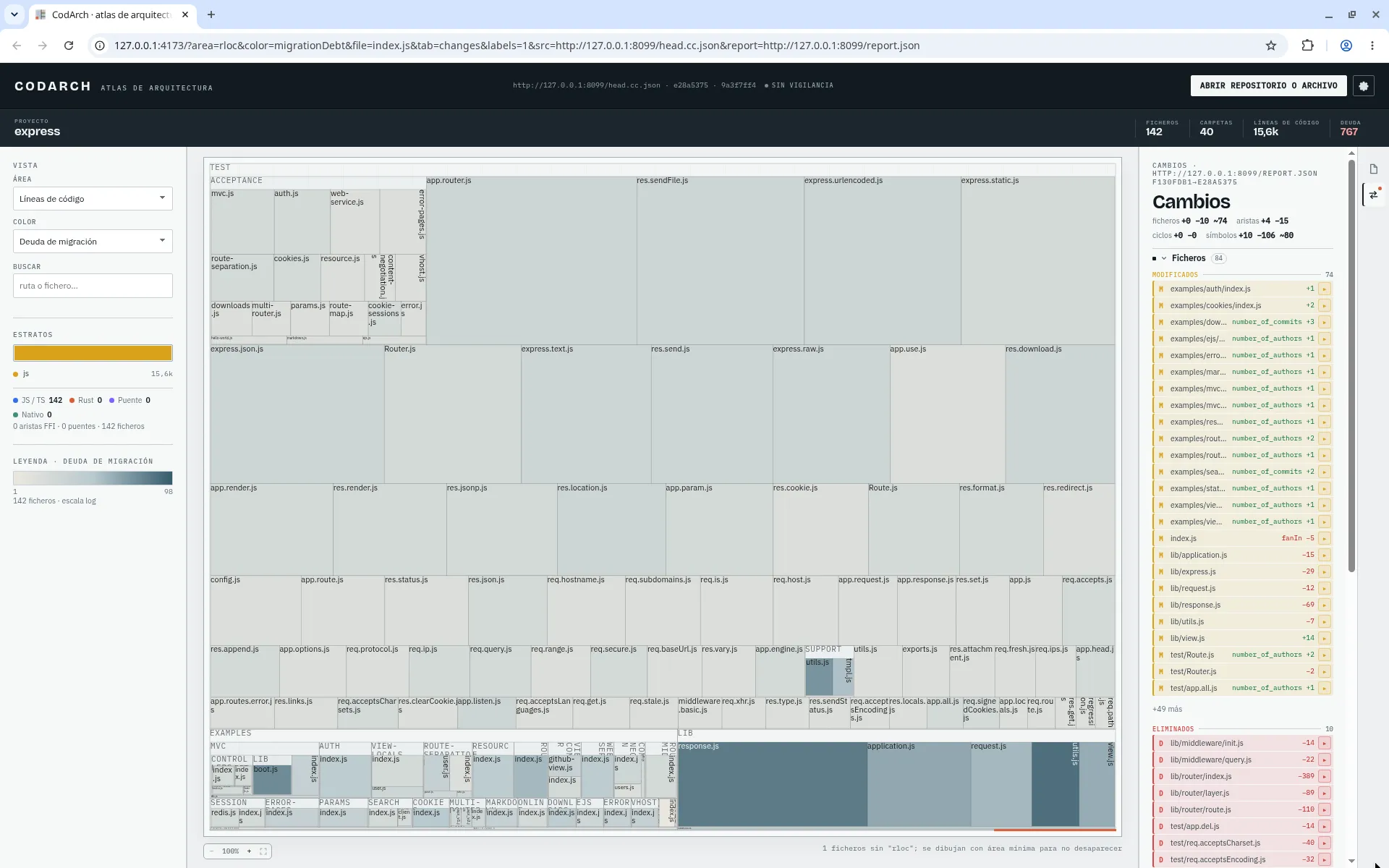
Sección titulada «Inspector › Cambios»La pestaña Cambios muestra lo que ha cambiado: lo tocado desde el último commit y, si se ha cargado un reporte, los ficheros modificados y eliminados con sus reglas.
Comparar dos versiones: REPORTE POR URL
Sección titulada «Comparar dos versiones: REPORTE POR URL»No hay una vista propia de PR ni de diff. Para comparar dos versiones:
-
Genera el reporte con el CLI:
Ventana de terminal codarch diff base.cc.json head.cc.json -o reporte.json -
Carga el snapshot de head en SNAPSHOT POR URL y el reporte en REPORTE POR URL (OPCIONAL), y pulsa CARGAR POR URL.
El resultado aparece en la pestaña Cambios del inspector, con los ficheros modificados y
eliminados. Ver codarch diff.
Histórico del repo
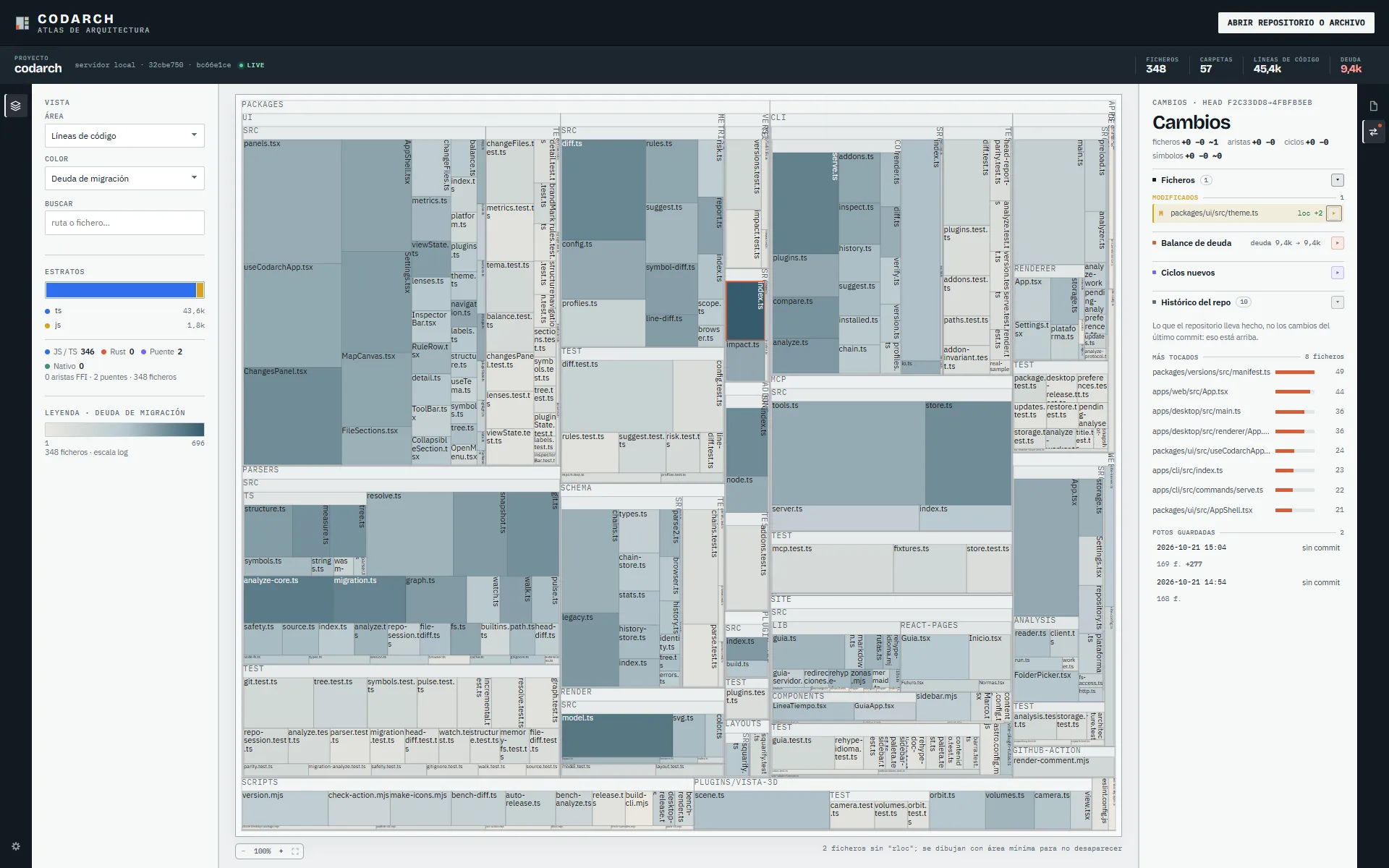
Sección titulada «Histórico del repo»Tampoco hay una vista de historial aparte. Dentro de la pestaña Cambios, la sección Histórico del repo muestra MÁS TOCADOS y FOTOS GUARDADAS. Se genera con:
codarch analyze --history
Ajustes
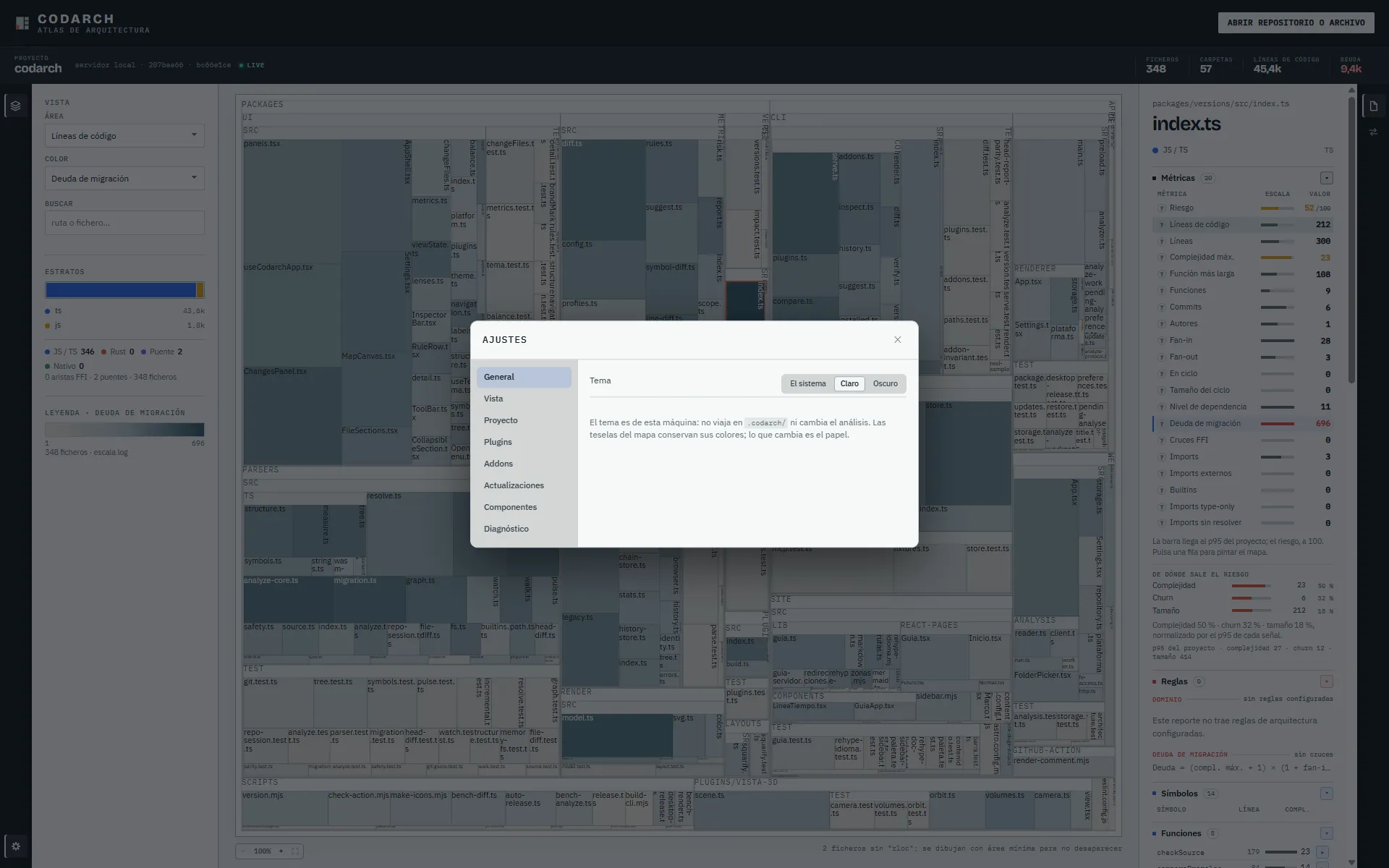
Sección titulada «Ajustes»El engranaje del pie de la barra de herramientas —la franja de iconos a la izquierda del mapa— abre Ajustes, con sus secciones General, Vista, Proyecto, Plugins, Addons, Actualizaciones, Componentes y Diagnóstico.
Ajustes › General
Sección titulada «Ajustes › General»General elige el tema de la app: Claro, Oscuro o El sistema. Es una preferencia de
esta máquina —no viaja en .codarch/ ni cambia el análisis—, y las teselas del mapa conservan sus
colores: lo que cambia es el papel.
Ajustes › Plugins y Ajustes › Addons
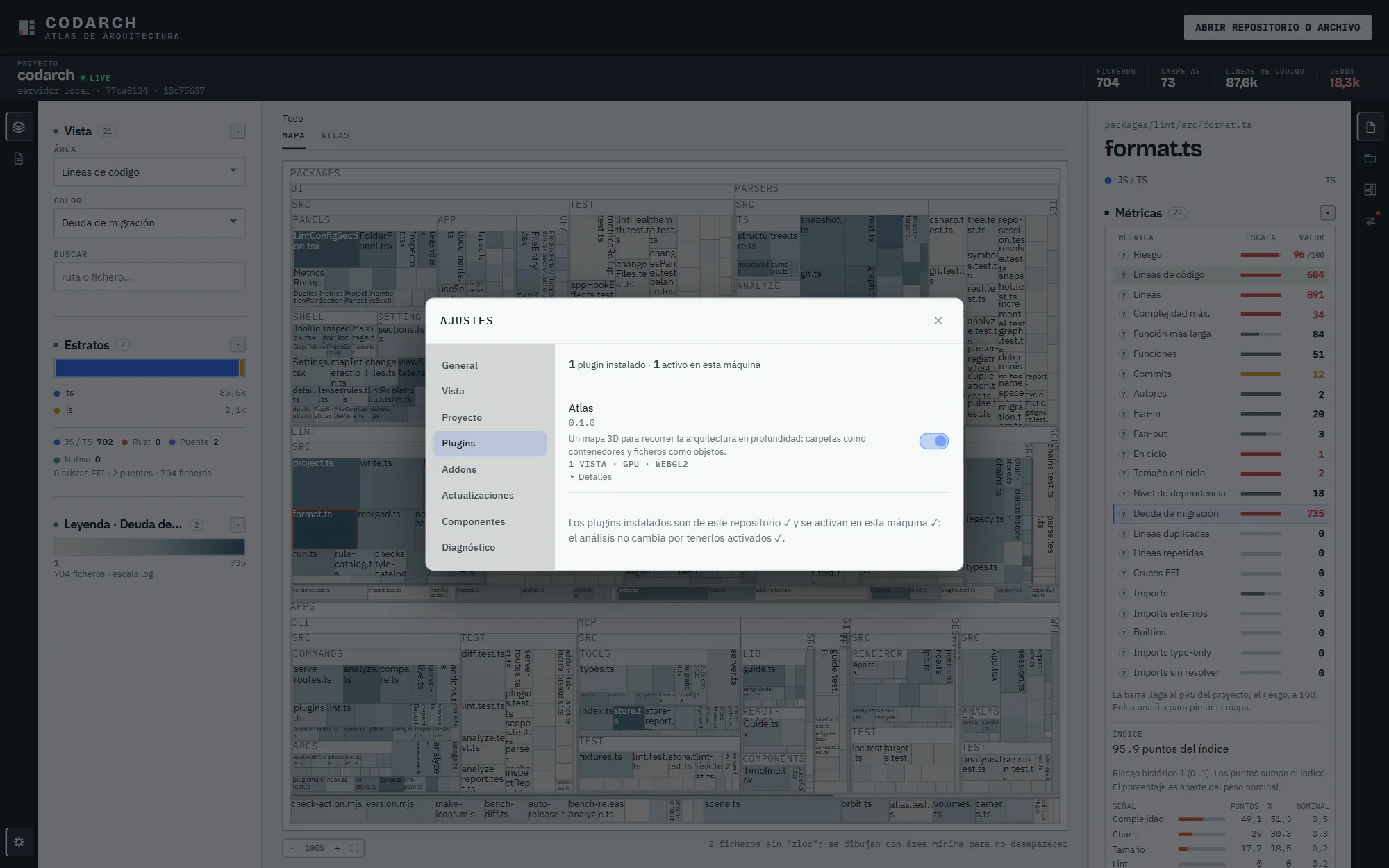
Sección titulada «Ajustes › Plugins y Ajustes › Addons»No hay una tienda ni un catálogo de plugins. Ajustes › Plugins lista los plugins instalados y
permite activarlos o desactivarlos (por ejemplo, «Atlas»). Los addons que declara el
.codarch.yml del repo están en la sección aparte Ajustes › Addons. Ver Reglas.
Qué guarda
Sección titulada «Qué guarda»Las preferencias (métrica de área, modo de color) viven en el navegador; el estado del repo, en su
carpeta .codarch/. La webapp no sube nada a ningún servidor.
Un mapa estático
Sección titulada «Un mapa estático»codarch render <snapshot> -o <carpeta> publica la misma interfaz como sitio estático con el snapshot
en data/: se puede servir desde Pages o cualquier carpeta. Ver codarch render.