App de escritorio
La app de escritorio es CodArch en una ventana nativa (Electron). Analiza con el mismo motor que el CLI, así que el snapshot tiene el mismo checksum, pero lo hace contra el disco de verdad y con git: el snapshot lleva churn y no hay límites del navegador.
Instalar
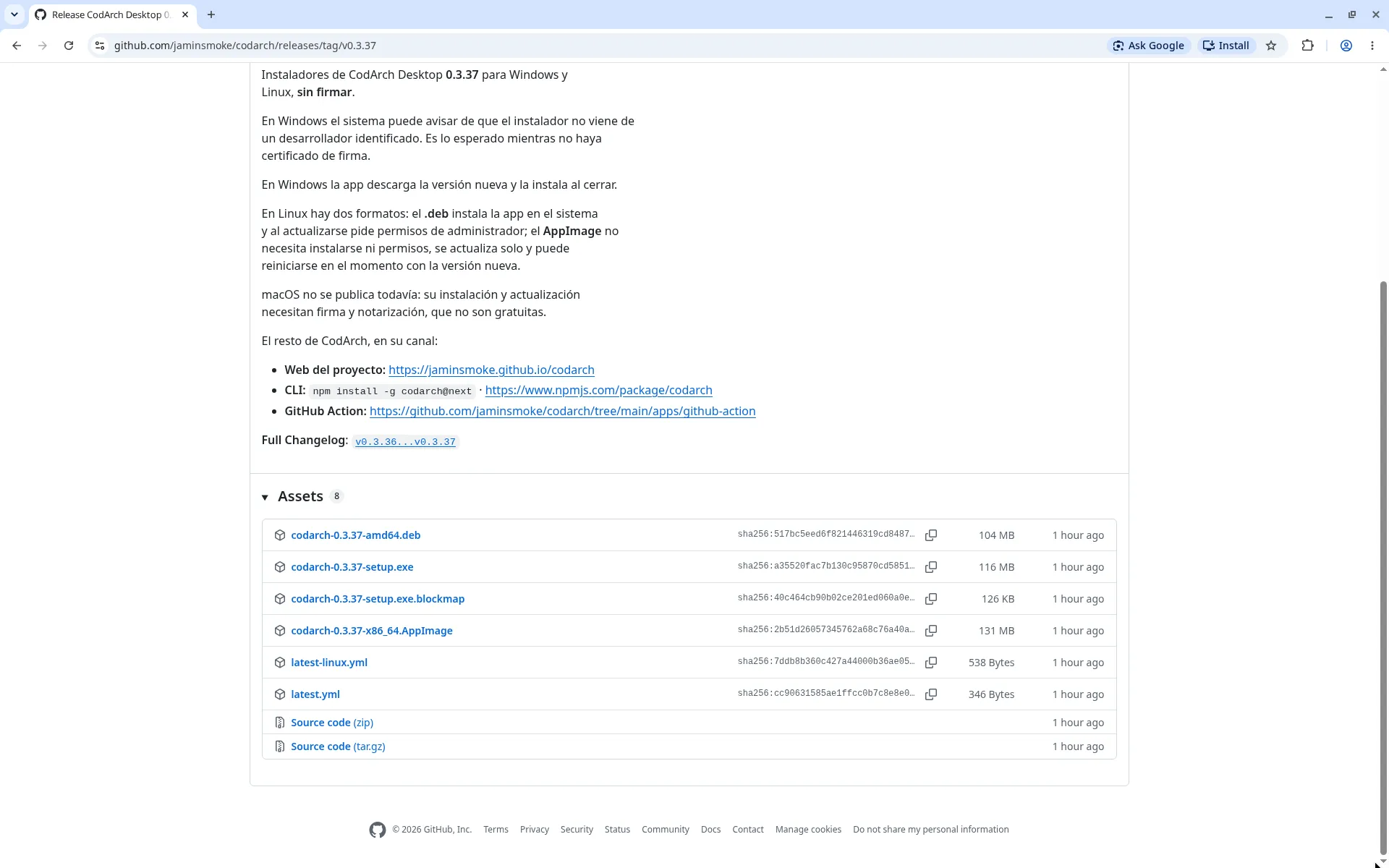
Sección titulada «Instalar»Descarga el instalador de tu sistema desde las Releases del repositorio:
| Sistema | Fichero | Qué hace |
|---|---|---|
| Windows | codarch-<versión>-setup.exe (NSIS) | instala por usuario en %LOCALAPPDATA%\Programs\CodArch, sin pedir administrador |
| Linux | codarch-<versión>-amd64.deb | instala la app en el sistema, con su entrada de menú |
| Linux | codarch-<versión>-x86_64.AppImage | se ejecuta sin instalar nada (chmod +x y abrir) |
macOS no se publica: sin firma ni notarización, Gatekeeper bloquea la app. Los instaladores van sin firmar; ver Preguntas frecuentes.
La ventana
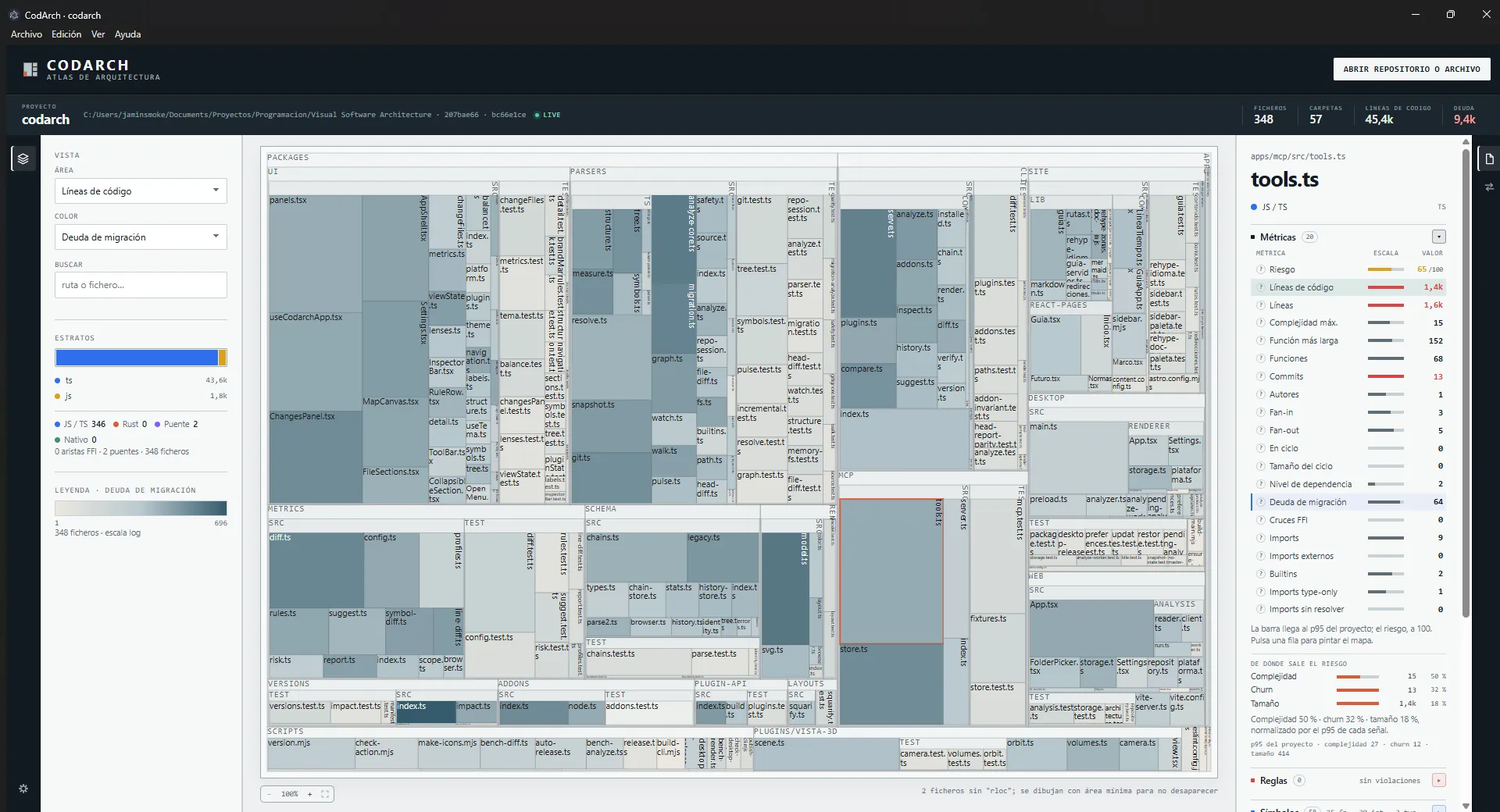
Sección titulada «La ventana»La ventana muestra la misma interfaz que la webapp: el panel VISTA, el mapa y el inspector.
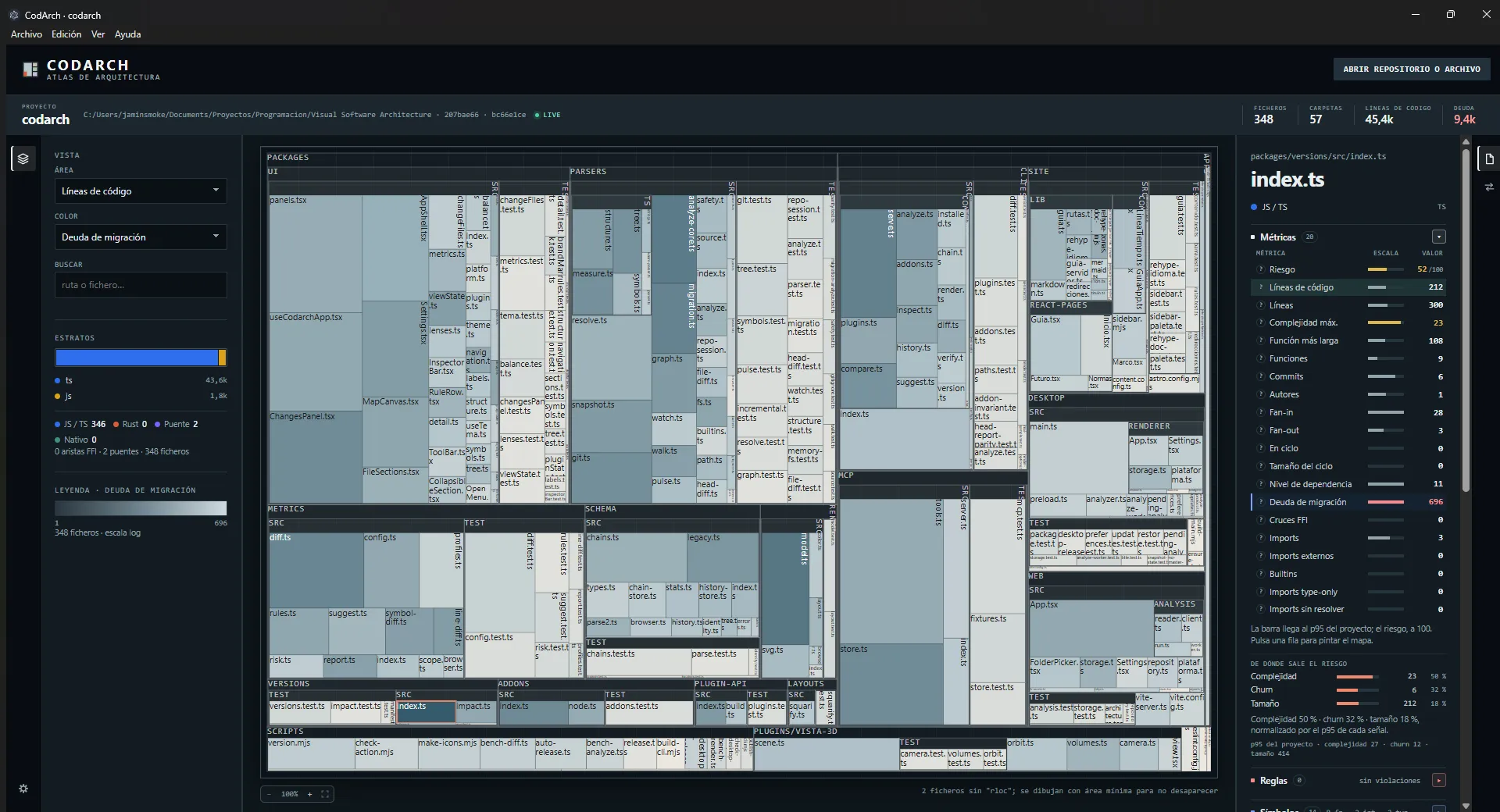
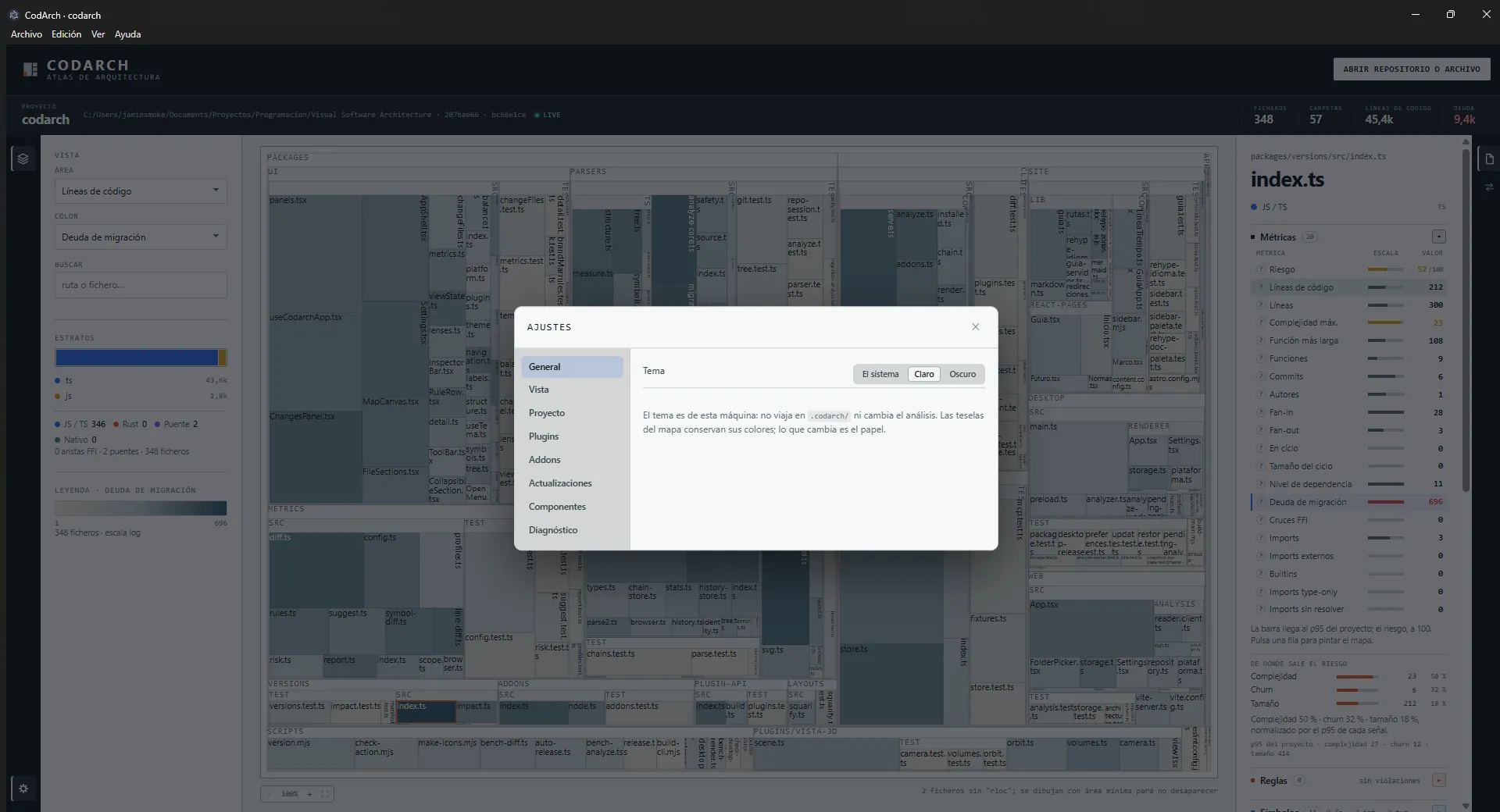
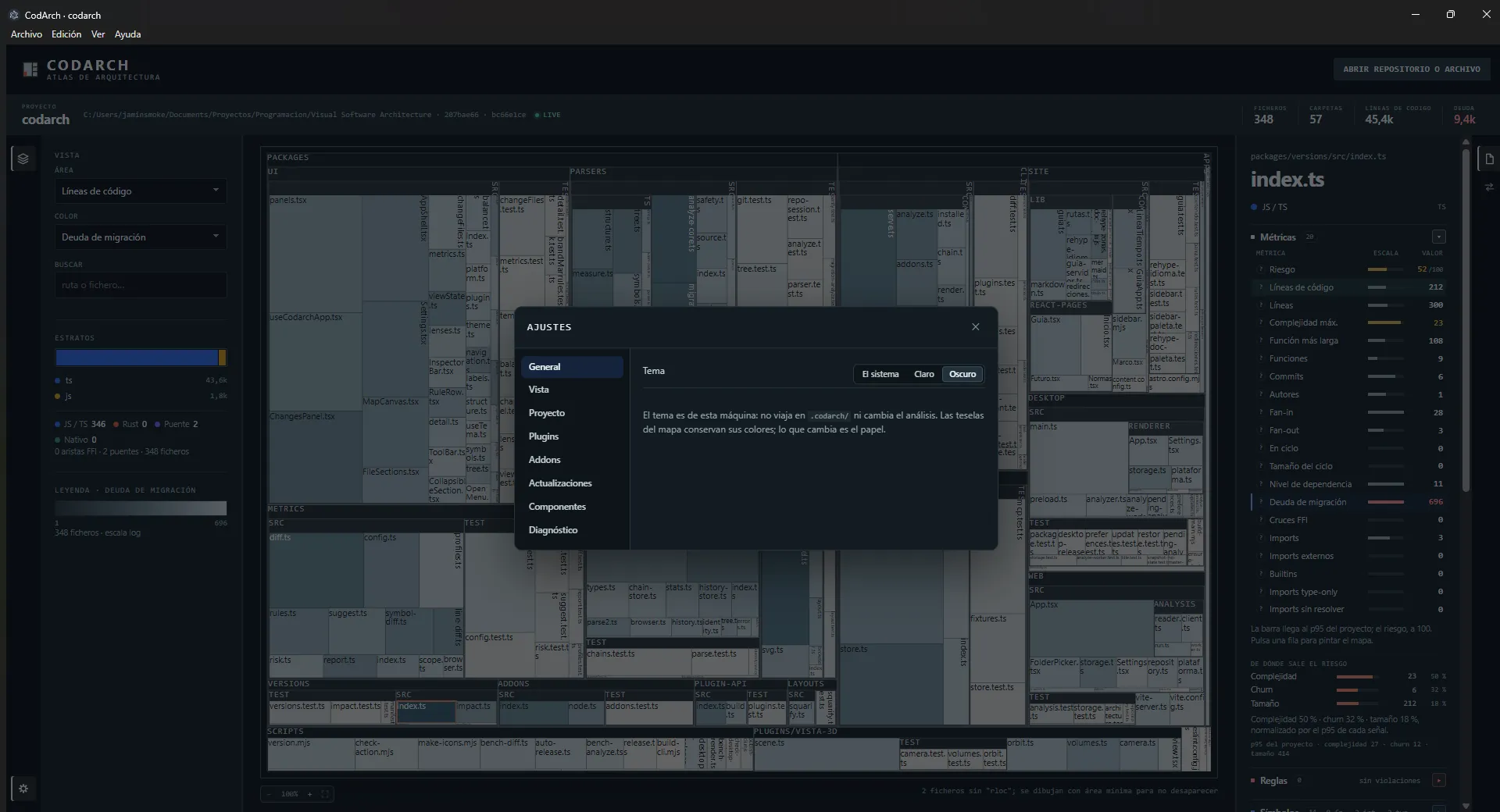
El tema se elige en Ajustes › General, igual que en la webapp: el papel claro u oscuro es de la máquina y las teselas del mapa conservan su color.
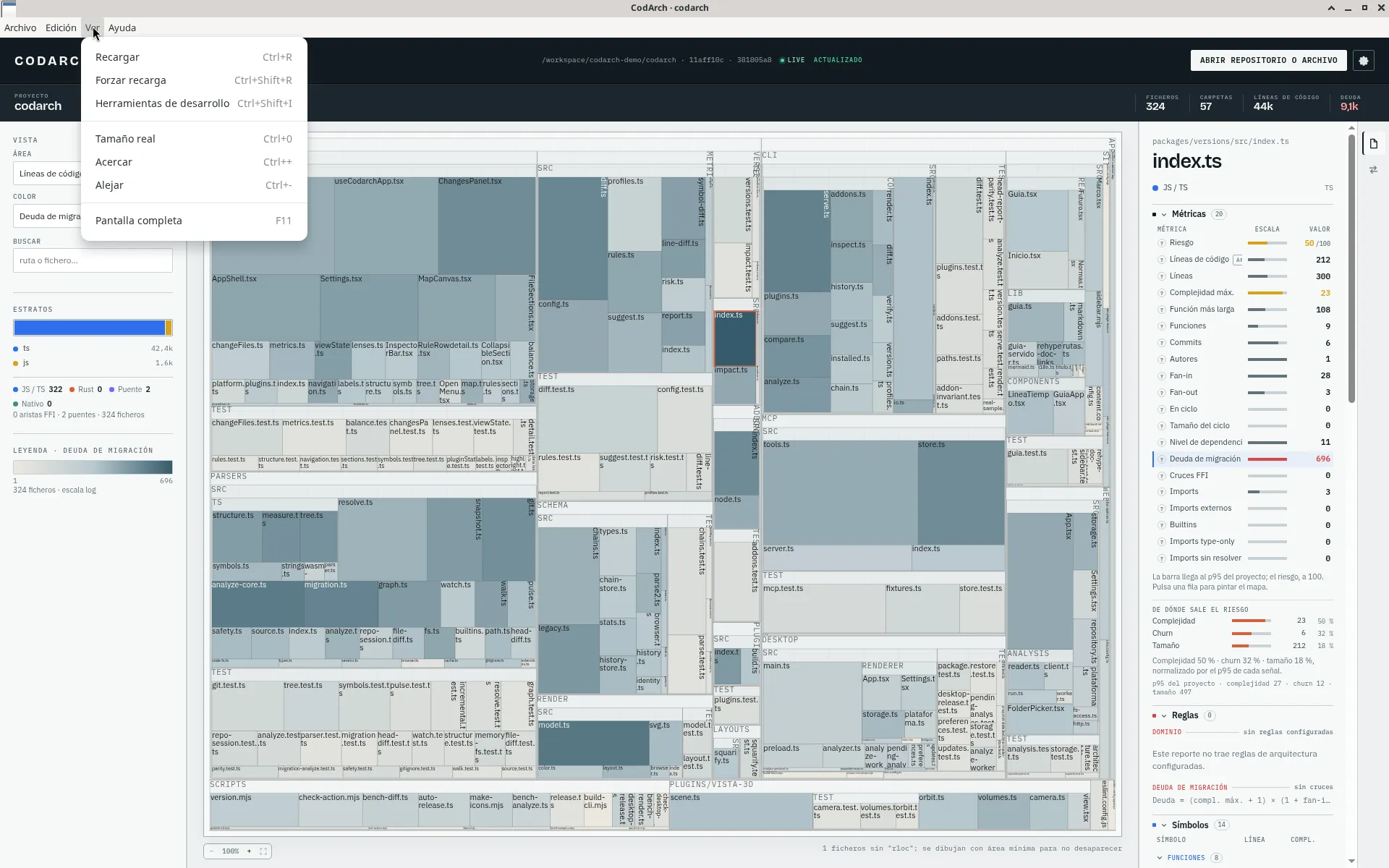
Menús Archivo, Edición, Ver y Ayuda
Sección titulada «Menús Archivo, Edición, Ver y Ayuda»Además de la interfaz, la app tiene menús nativos: Archivo, Edición, Ver y Ayuda.
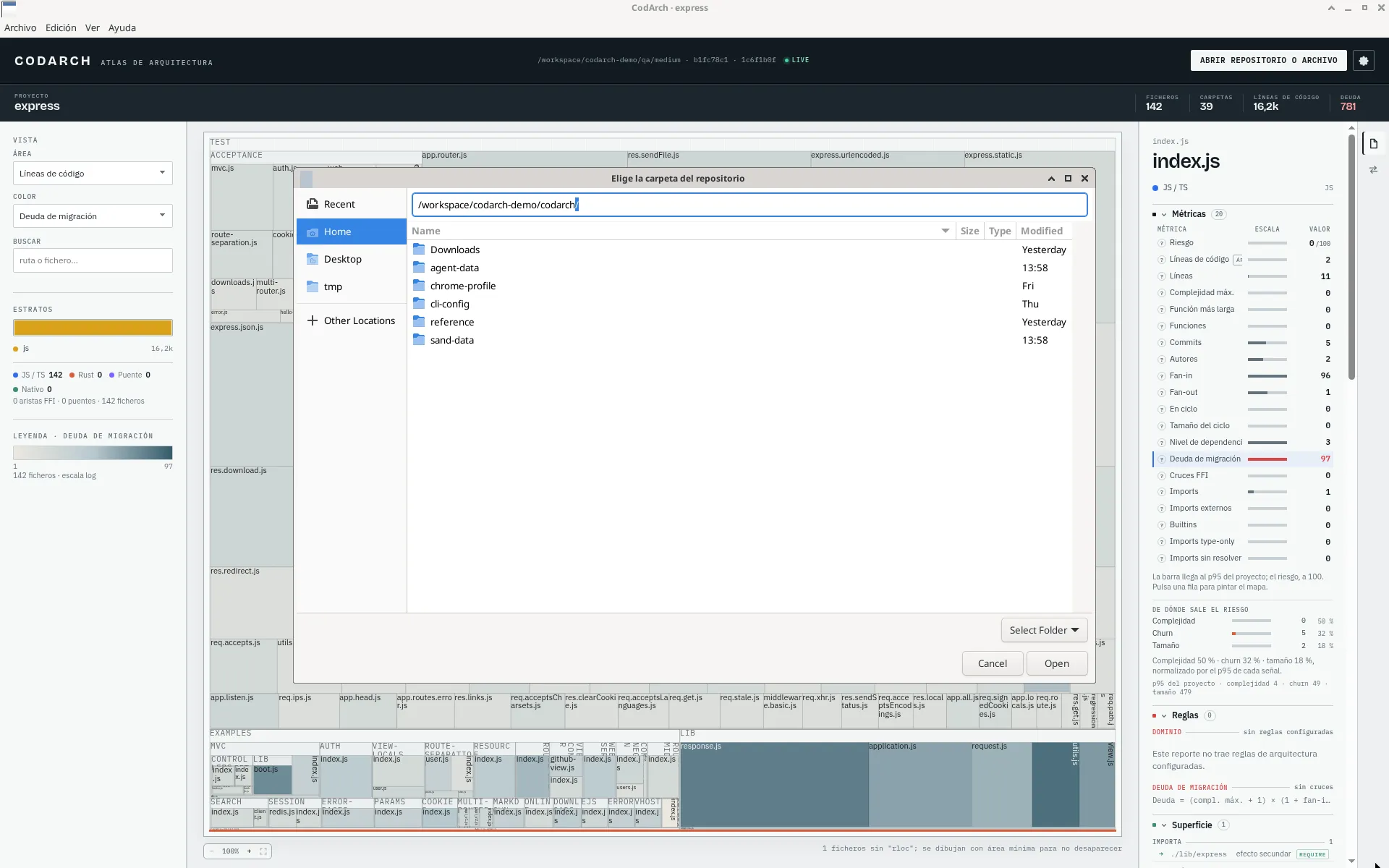
Elige la carpeta del repositorio
Sección titulada «Elige la carpeta del repositorio»Hay tres formas de abrir un repo, de más a menos habitual:
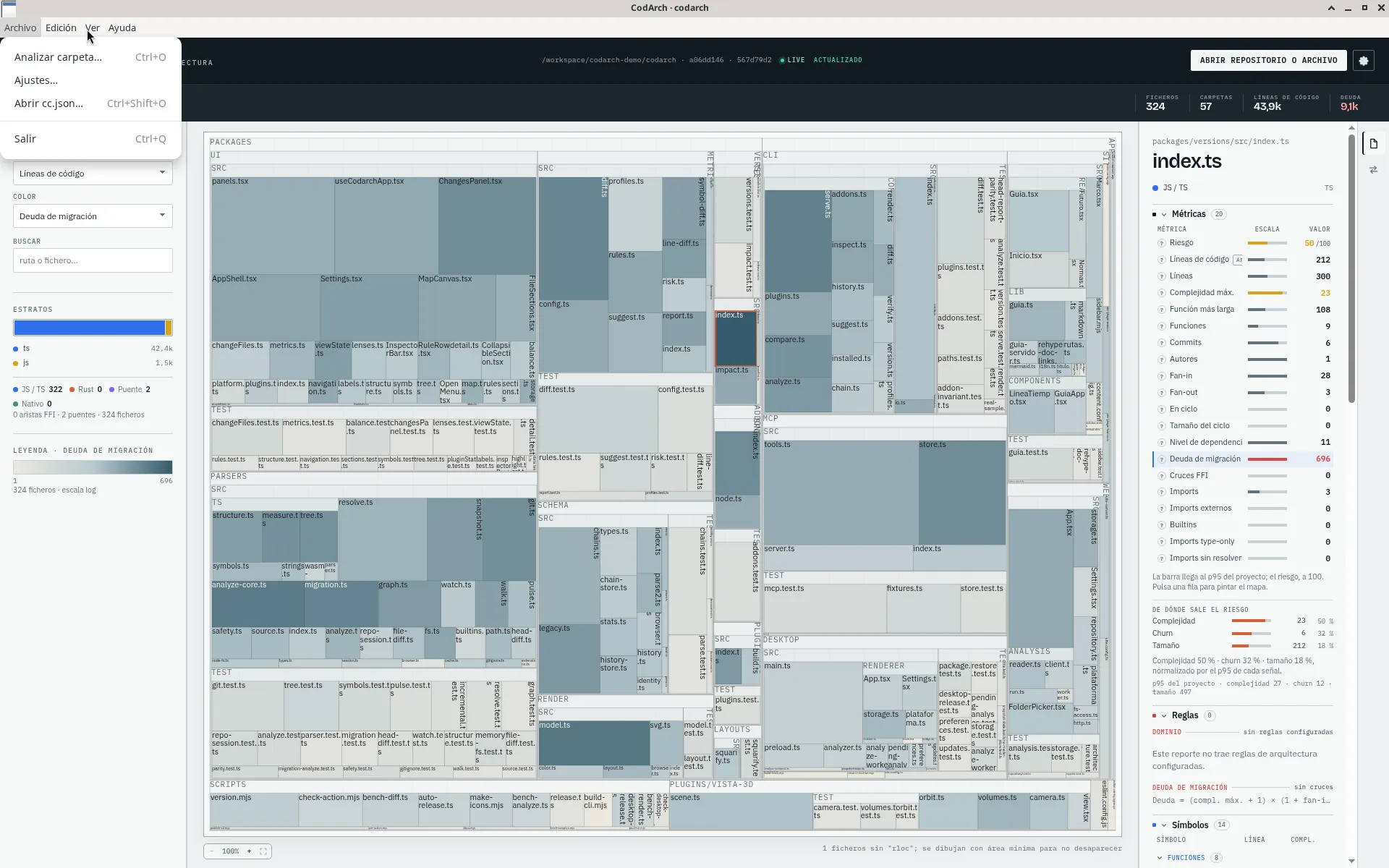
- ABRIR REPOSITORIO O ARCHIVO: el botón de la cabecera abre un desplegable con Analizar carpeta…, Archivo cc.json… y Reporte JSON…. Es la forma principal y funciona igual que en la webapp. Analizar carpeta… abre el diálogo nativo Elige la carpeta del repositorio. El menú Archivo tiene las mismas acciones.
- Atajos:
Ctrl+Oanaliza una carpeta,Ctrl+Shift+Oabre un JSON. - Una ruta al arrancar: la app acepta como argumento una carpeta, un
cc.jsono unreport.jsony lo abre nada más arrancar. Los instaladores no registran asociaciones de ficheros, así que la app no sale sola en «Abrir con»: elígela a mano en ese menú del explorador o pásale la ruta desde un terminal (/opt/CodArch/codarch /ruta/al/repocon el.deb,./codarch-<versión>-x86_64.AppImage /ruta/al/repocon el AppImage).
La carpeta .codarch/
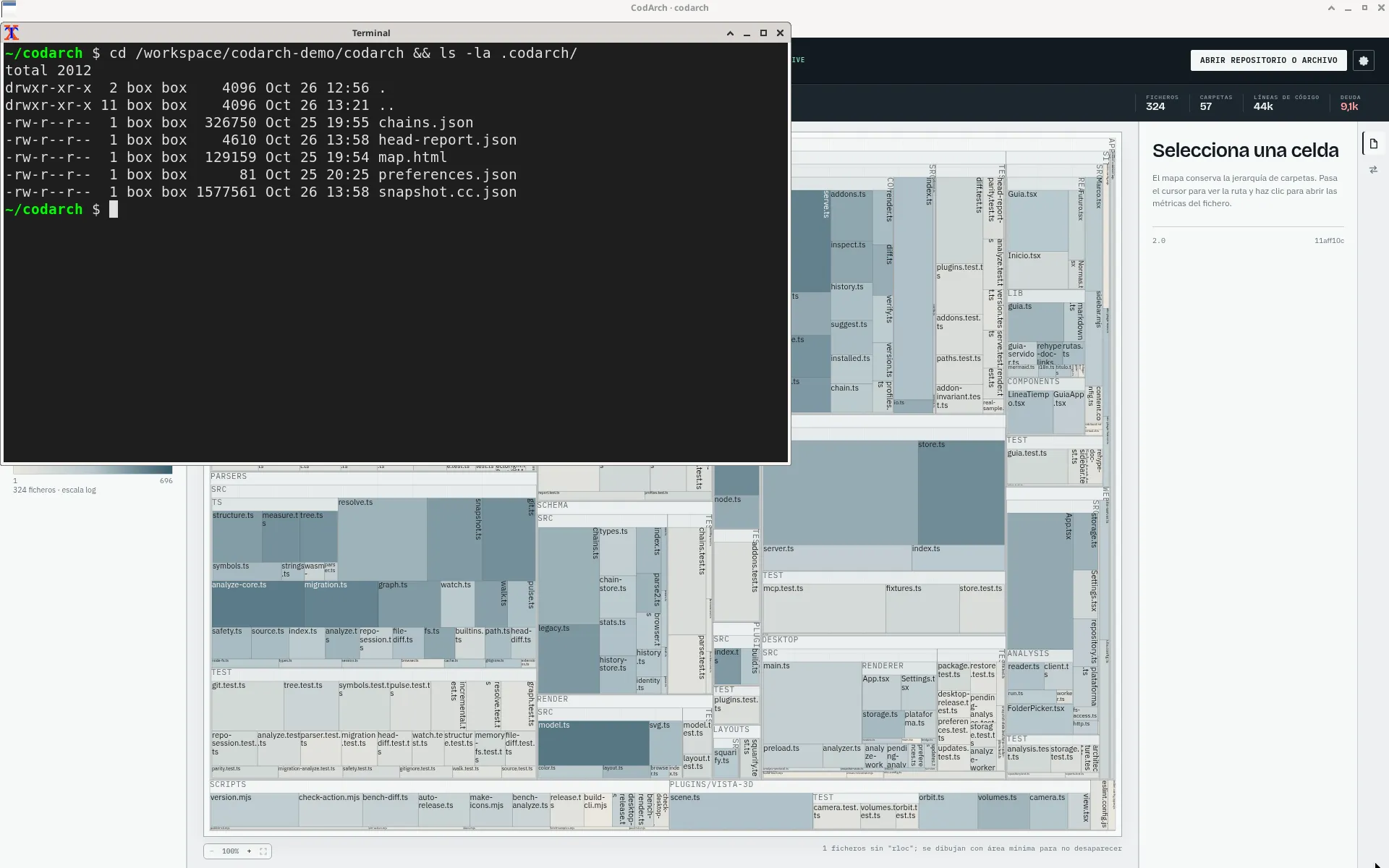
Sección titulada «La carpeta .codarch/»El estado del repo se guarda en su carpeta .codarch/, no en la app. Lo que escribe CodArch ahí:
| Fichero | Qué es |
|---|---|
snapshot.cc.json | el último snapshot |
rest.cc.json | el mapa de lo que no es código (documentos, configuración y assets) |
head-report.json | lo tocado desde el último commit |
report.json | el reporte de un diff, solo si se ha cargado uno |
chains.json | el libro de cadenas de símbolos |
preferences.json | las preferencias de la vista |
parse-cache.json | la caché de parseo de la última pasada |
lint.repmod.json | el lint medido, con el árbol que midió |
lint-cache.json | las reglas de lint ya resueltas, para no volver a cargarlas |
scopes.json | los .codarch/ que se vieron por debajo de esta raíz |
shots/ | las capturas del mapa, en sus dos ranuras |
Eso es todo lo que CodArch escribe ahí, y nada más: la carpeta es del producto, no un sitio donde
dejarlo tuyo. Si aparece cualquier otra cosa —un mapa estático, una captura hecha a mano, un script—
es un resto de trabajo, y cada análisis lo borra y lo dice con su nombre en la consola. El estado
local (preferencias, cachés, cadenas, alcances y capturas) no se toca aunque esa pasada no lo escriba. Las fotos del historial no van aquí, sino en .codarch-history/, en
la raíz del repo. Un mapa estático tampoco: codarch render copia la webapp entera a
la carpeta que le digas, con el snapshot en data/snapshot.cc.json.
Ajustes › General
Sección titulada «Ajustes › General»La primera sección de Ajustes elige el tema: Claro, Oscuro o El sistema (ver Ajustes › General en la webapp). En el escritorio la preferencia vive en la app, no en el repositorio.
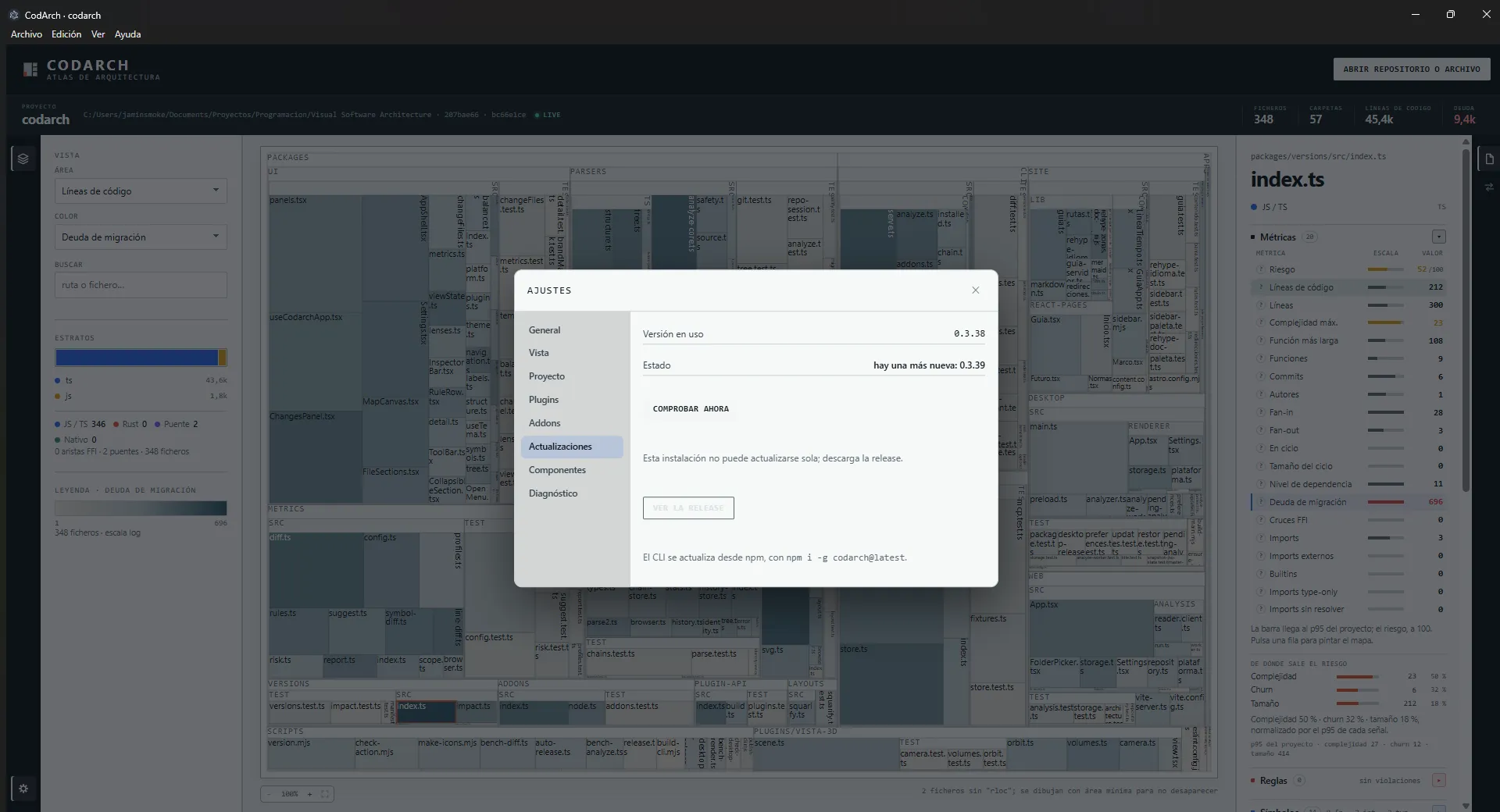
Ajustes › Actualizaciones
Sección titulada «Ajustes › Actualizaciones»Las actualizaciones solo aparecen en Ajustes › Actualizaciones: ahí se ve la versión instalada y
si está al día. No hay banner; si hay una versión nueva, el aviso sale en esa sección. El AppImage se
actualiza sin permisos; el .deb pide la contraseña de administrador, como cualquier paquete. Ver
Actualizaciones.